A IA mudou o brinco. E a cliente devolveu.
Foto com IA é rápida e linda, até o dia em que a peça do anúncio não é a peça que chega na casa da cliente. Entenda por que isso acontece e como o Estúdio de fotos da AYVIX trava a joia para a IA mudar só o que você quer.
A foto ficou perfeita. A modelo num café em Paris, luz dourada de fim de tarde, o brinco brilhando. Você posta, o anúncio roda, as vendas chegam.
Uma semana depois, a primeira mensagem: "o brinco que chegou não é igual ao da foto". Depois a segunda. Na foto, a argola era mais grossa. As pedrinhas eram cinco, e na peça real são três. O dourado da foto era mais amarelo.
Ninguém mentiu de propósito. A IA redesenhou a joia. E agora você tem troca, frete de volta, cliente desconfiada e um comentário no anúncio.
Por que a IA muda a sua peça
Esse é o ponto que quase ninguém explica: a IA de imagem não edita a foto. Ela não pega a sua foto e muda só o fundo, como um programa de edição. Ela olha para a sua foto, entende o que tem nela e desenha a imagem inteira de novo.
Tudo o que você não travar pode mudar. Inclusive:
- A semijoia, que é exatamente o produto à venda: formato, tamanho, cor do banho, número de pedras.
- O rosto da modelo ou da cliente: olhos, nariz, pele, expressão.
Em roupa, uma pequena mudança passa. Em joia, não. A cliente compra aquele brinco, com aquele detalhe. Uma peça diferente no anúncio gera devolução e reclamação.
A IA pode mudar o cenário quantas vezes você quiser. O produto tem que ser o real.
O conceito: as quatro travas
Para resolver isso, a AYVIX usa quatro comandos, escritos no fim do pedido para a IA. Cada um diz o que não pode mudar:
| Comando | O que trava |
|---|---|
| /IDENTITYLOCK | O rosto: formato, olhos, nariz, boca, pele e expressão, sem filtro |
| /JEWELRYLOCK | A semijoia: formato, tamanho, cor do banho, pedras e detalhes |
| /BACKGROUNDONLY | Muda só o fundo; pessoa, roupa e joias continuam iguais |
| /POSEONLY | Muda só a pose; rosto, cabelo, roupa e joias continuam iguais |
A regra é simples: use sempre /JEWELRYLOCK quando houver peça à venda e /IDENTITYLOCK quando houver uma pessoa real na foto.
Ative uma vez no ChatGPT
Se você usa o ChatGPT, dá para ensinar os comandos uma vez só. Em Configurações, abra "Personalizar o ChatGPT", cole o texto da caixa "Ative os comandos uma vez no ChatGPT" (está na aba Prompt com travas do Estúdio) e salve. Depois, basta mandar a foto e escrever o pedido com os comandos no final. Em outra IA, como Gemini ou Midjourney, use o "Prompt completo", que já traz o significado de cada comando por extenso.
Como a AYVIX resolve
O Estúdio de fotos é um recurso do plano Crescer e tem abas para cada etapa do trabalho.
Prompt com travas
Prompt é o texto do pedido que você faz à IA. Na aba Prompt com travas, você escolhe o objetivo (cenário, pose, roupa, catálogo ou lifestyle) e a AYVIX já marca as travas certas. Descreva o pedido, escolha o formato e clique em "Gerar prompt". Marque "Descrever a cena com IA" para a AYVIX escrever o cenário no estilo do Cérebro da marca.
Gerar fotos
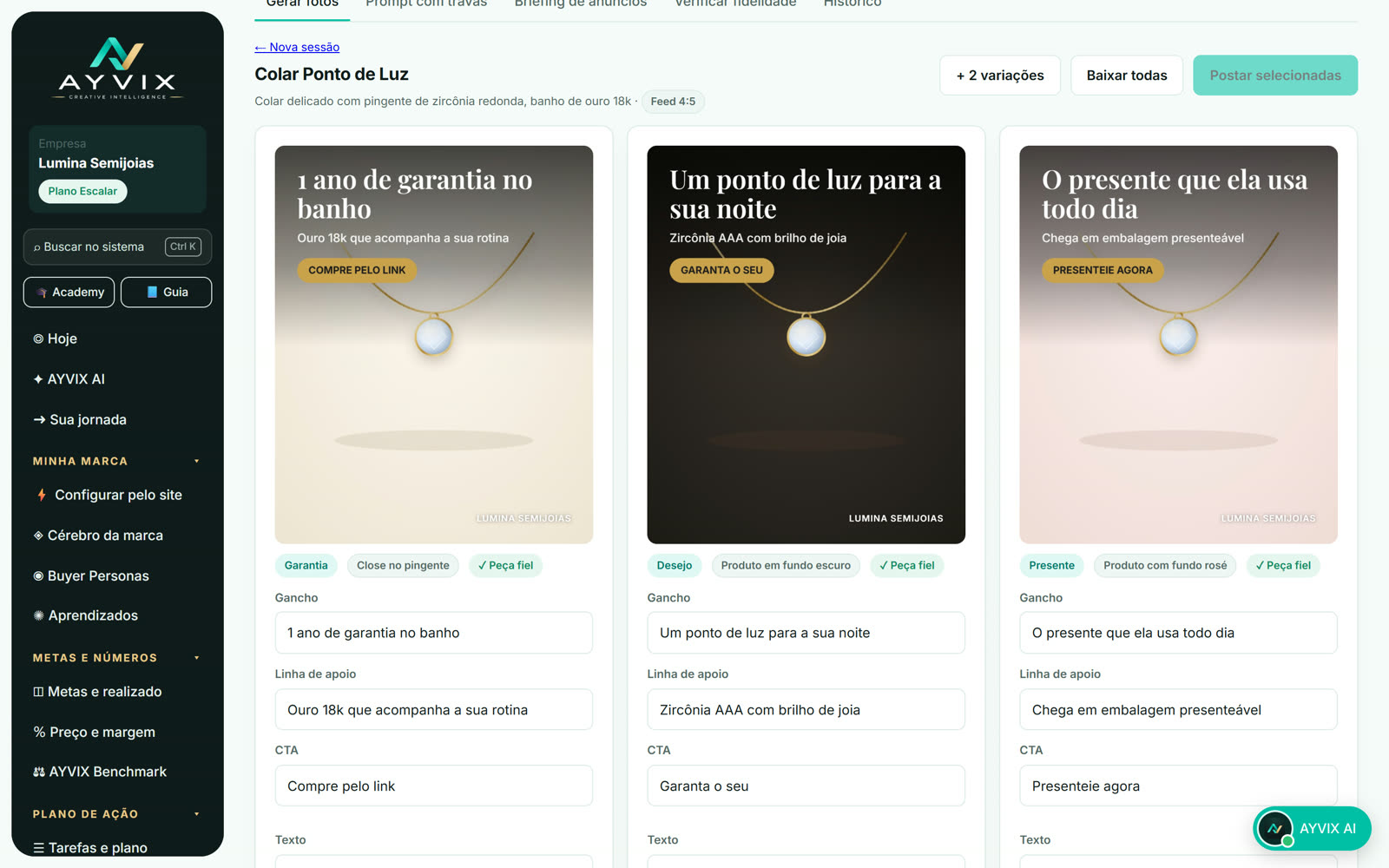
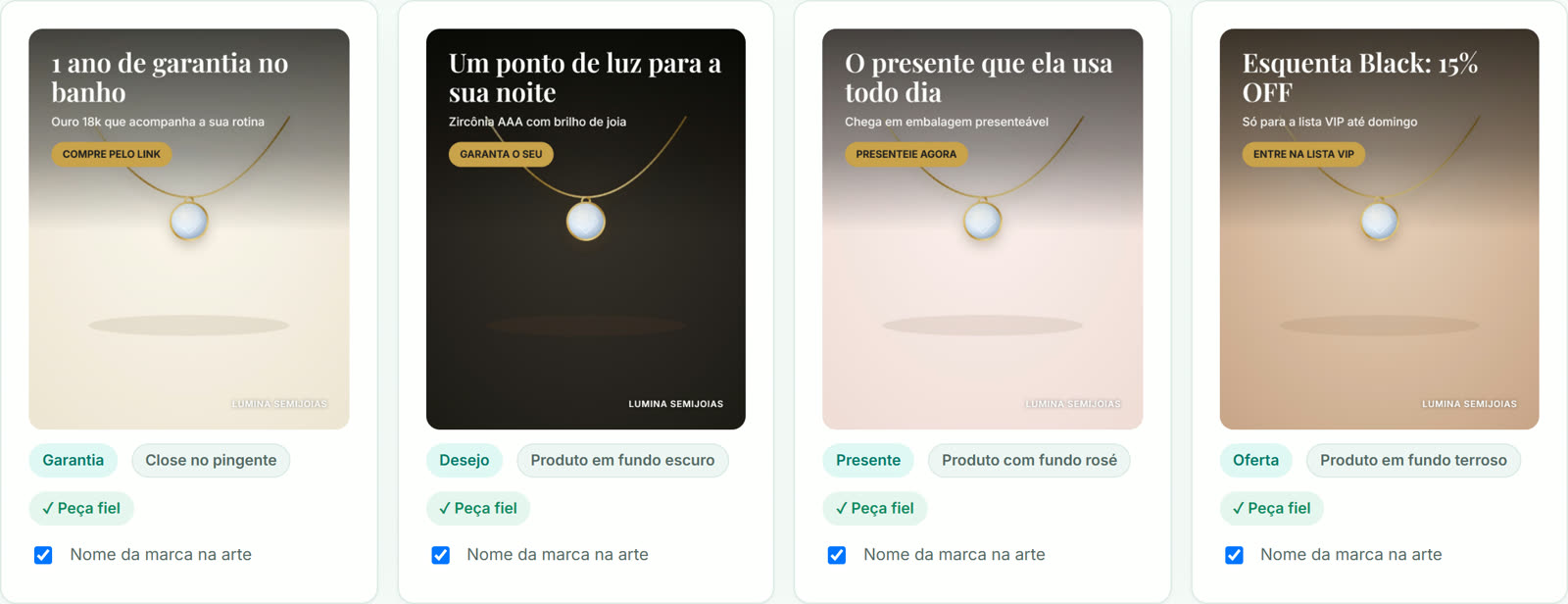
Na aba Gerar fotos, a mesma peça vira várias artes, cada uma com um ângulo (garantia, desejo, presente, oferta), um gancho, uma linha de apoio e um CTA, que é a chamada para a ação, como "Compre pelo link". Dá para pedir mais variações, baixar todas ou postar as selecionadas.
As artes e textos dessas telas são da conta de demonstração. Os seus vão sair com a sua peça e o tom da sua marca.
Briefing de anúncios
Aqui a AYVIX lê a conversão, o ticket, o ROAS (quanto volta em vendas para cada real de anúncio) e as campanhas do mês e propõe criativos com ângulo, gancho, roteiro, texto do anúncio, título, CTA, meta de sucesso e teste A/B. Cada conceito já vem com o prompt de imagem travado. A lógica: conversão baixa pede confiança e prova social; ticket baixo pede kits e presente; ROAS caindo pede criativo novo.
Verificar fidelidade: a regra de ouro
Antes de postar qualquer imagem, vá na aba Verificar fidelidade. Envie a foto original e a gerada. A AYVIX compara a peça e o rosto e responde "Aprovado" ou "Refazer", apontando o que mudou. Se a peça ou o rosto mudaram, refaça a imagem.
Copy, imagens criadas, Canvas e calendário
- Copy do anúncio: cada imagem gerada vem com o texto principal, o título e a descrição para a Meta, no bloco "Copy do anúncio (Meta Ads)", com botão de copiar e campos editáveis.
- Imagens criadas: a aba junta as fotos do Estúdio e as artes do Canvas, com filtro por origem. Em cada imagem: baixar, abrir a sessão, mandar para o Canvas ou para o calendário.
- Modo Canvas: monte a arte final em cima de uma foto do Estúdio. Escolha um modelo (Oferta, Lançamento, Prova social, Minimalista, Faixa de frete) ou comece do zero, adicione camadas (texto, botão, selo, faixa, logo da marca) e arraste para posicionar. Salve o projeto, baixe a imagem, mande para o calendário ou abra direto no agendador.
- + Calendário: cria um rascunho de post com a imagem, a legenda e a data, sem precisar ter rede conectada. Depois é só revisar e agendar.
Passo a passo na prática
- Tire uma foto real da peça, de frente, com boa luz.
- Na aba Prompt com travas, escolha o objetivo e confira se /JEWELRYLOCK está marcado.
- Gere as fotos e escolha as variações que combinam com a sua marca.
- Leve cada imagem escolhida para Verificar fidelidade. Só siga com as "Aprovado".
- Copie a copy do anúncio e ajuste o que quiser.
- Se precisar de texto na arte, monte no Modo Canvas, longe da peça e do rosto.
- Mande para o calendário e agende.