Diagnóstico sem execução é só opinião cara
Toda marca sabe o que precisa fazer. O que falta é saber quem faz, até quando e se funcionou. Veja como transformar a leitura do mês num plano de ações que anda sozinho na semana.
Reunião de segunda-feira. A equipe olha os números, alguém diz "a conversão caiu", outra pessoa sugere "vamos colocar frete grátis acima de um valor", todo mundo concorda. Uma semana depois, na mesma reunião, a mesma frase: "precisamos fazer aquele frete grátis".
Ninguém foi preguiçoso. A ideia só não tinha dono, nem data, nem lugar para morar. Ficou na conversa, e conversa não vende.
Esta aula é sobre a parte menos glamourosa e mais lucrativa da gestão: fazer o que foi decidido, na ordem certa, e medir se deu resultado.
Por que a boa ideia morre na reunião
Em marca de semijoias pequena ou média, a mesma pessoa cuida do Instagram, responde cliente, confere maleta de revendedora e ainda decide o anúncio. Nesse ritmo, três coisas acontecem com quase toda decisão:
- Ela não vira tarefa. Fica na memória de quem estava na reunião.
- Ela vira tarefa sem dono. "A gente faz" significa que ninguém faz.
- Ela é feita, mas ninguém mede. Então, no mês seguinte, ninguém sabe se repete ou abandona.
O custo disso não aparece no extrato. Aparece como meta que escapa por pouco, mês após mês, com a sensação de que "a gente trabalhou tanto".
Diagnóstico sem execução é só opinião cara. E execução sem medição é sorte.
O que é um plano de ações de verdade
Um plano de ações não é uma lista de desejos. Cada linha precisa responder cinco perguntas:
- O quê? A ação, descrita de um jeito que qualquer pessoa entenda.
- Por quê? Qual número ela deve mexer (sessões, conversão, ticket ou recompra).
- Quem? Um ou mais responsáveis com nome.
- Até quando? Início e prazo.
- Com que urgência? Uma prioridade simples.
Na AYVIX a prioridade tem só três níveis, e é bom que seja assim:
| Prioridade | Significa |
|---|---|
| P1 | Fazer agora |
| P2 | Esta semana |
| P3 | Este mês |
Como a AYVIX resolve: o Quadro de Tarefas
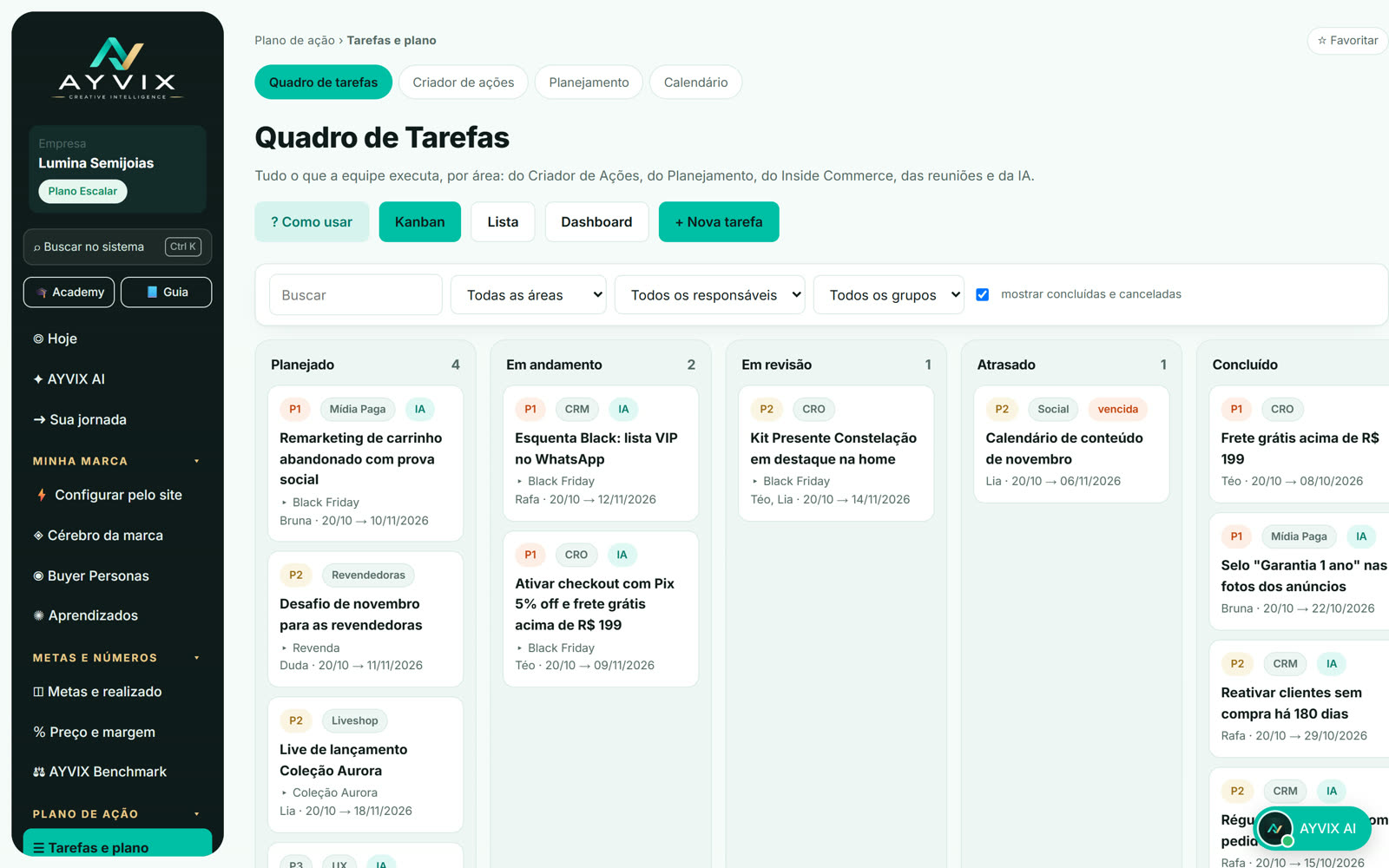
O Quadro de Tarefas é onde tudo vira execução. Cada tarefa tem área, status, prioridade, responsáveis, grupo, datas e links (briefing, arte, LP).
As áreas cobrem a operação inteira de uma marca de semijoias: Onboarding, Planejamento, Inside Commerce, Mídia Paga, Social, Liveshop, CRM, CRO, UX, AEO, SEO e Revendedoras.
Os status são seis: Planejado, Em andamento, Em revisão, Atrasado, Concluído e Cancelado. Tarefa com prazo vencido ganha o selo "vencida", para ninguém fingir que não viu.
Você vê o mesmo quadro de três jeitos:
- Kanban: arrasta o cartão de uma coluna para outra.
- Lista: tudo por prazo, trocando o status direto na linha.
- Dashboard: total, concluídas, em andamento, atrasadas, e a divisão por status, por área e por responsável.
E filtra por área, responsável e grupo. O grupo é o que amarra tarefas de um mesmo objetivo, como "Criador · Black Friday".
De onde vêm as tarefas
Você pode criar à mão em "+ Nova tarefa", mas a maior parte chega pronta:
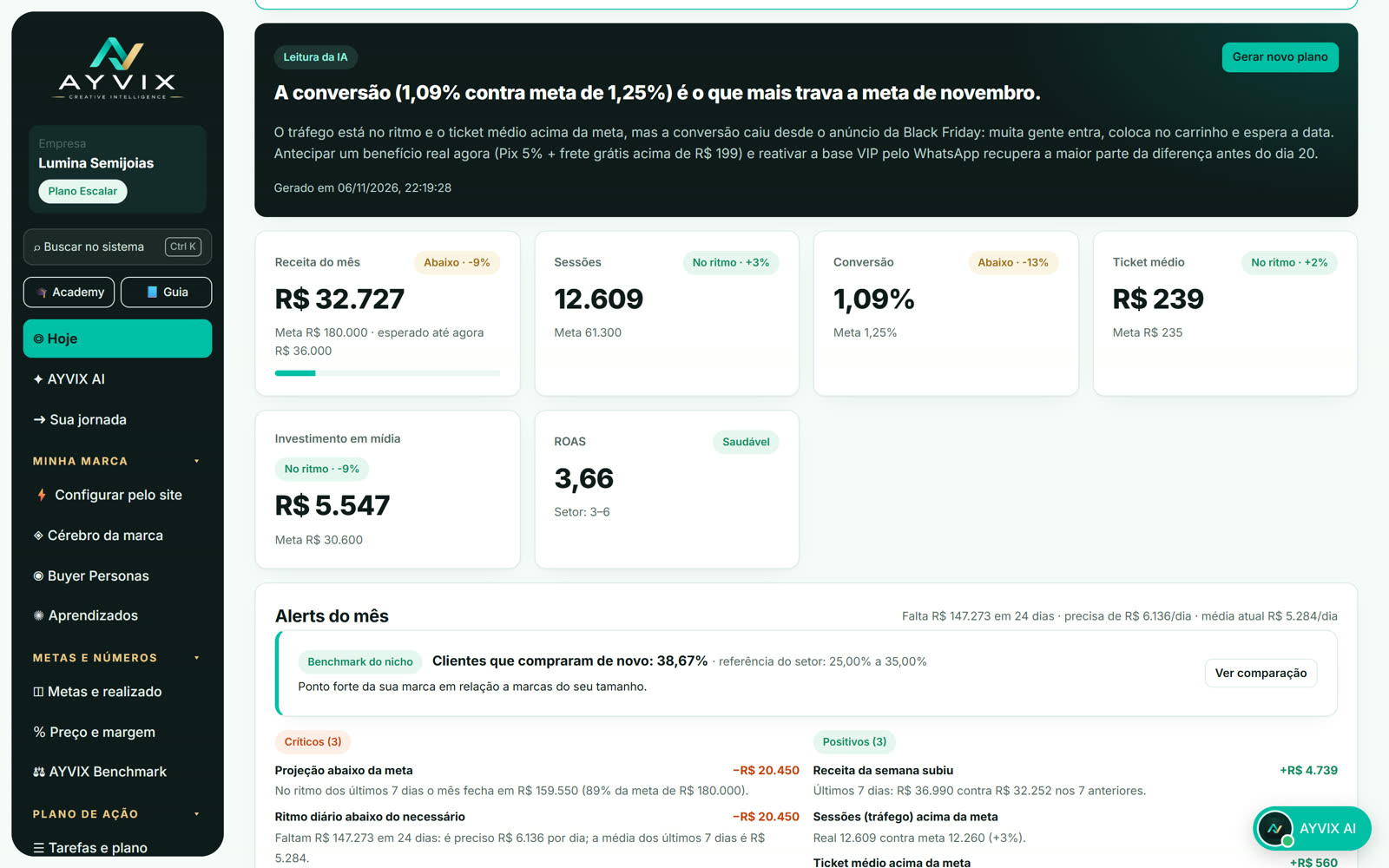
- Tela Hoje: o botão "Gerar plano de ações" faz a IA ler o mês (ritmo, o que mais pesa na meta, sinais) e criar as ações. Entenda essa leitura na aula A tela Hoje.
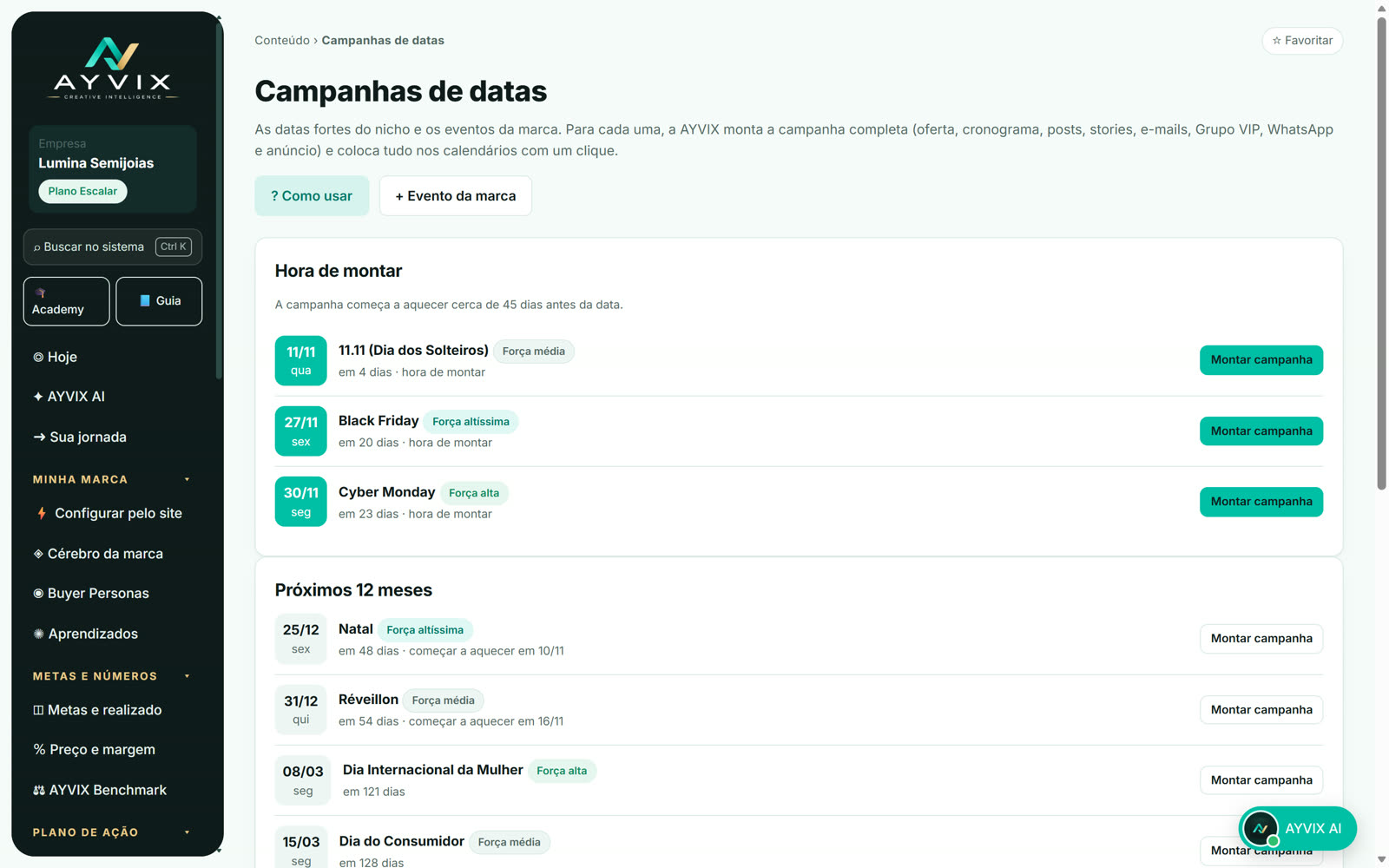
- Criador de Ações: o plano comercial do mês amarrado à meta, às datas comerciais e à divisão entre clientes novas e recorrentes. Você cria por um briefing livre ("Criar por prompt") ou deixa a IA usar o Cérebro, as personas, a meta e as datas ("Criar com AYVIX"). Revisa uma a uma, edita, regenera um campo e, no fim, clica em "Gerar tarefas para o quadro" escolhendo os entregáveis: categoria no site, banner, LP, feed, reels, stories, e-mails, WhatsApp, mídia paga e revendedoras. Toda mudança fica num histórico de versões.
- Planejamento de Ações: as 4 semanas do mês com peso na meta (explicado abaixo).
- Reuniões: você envia a ata ou a transcrição e ela vira resumo, decisões e tarefas.
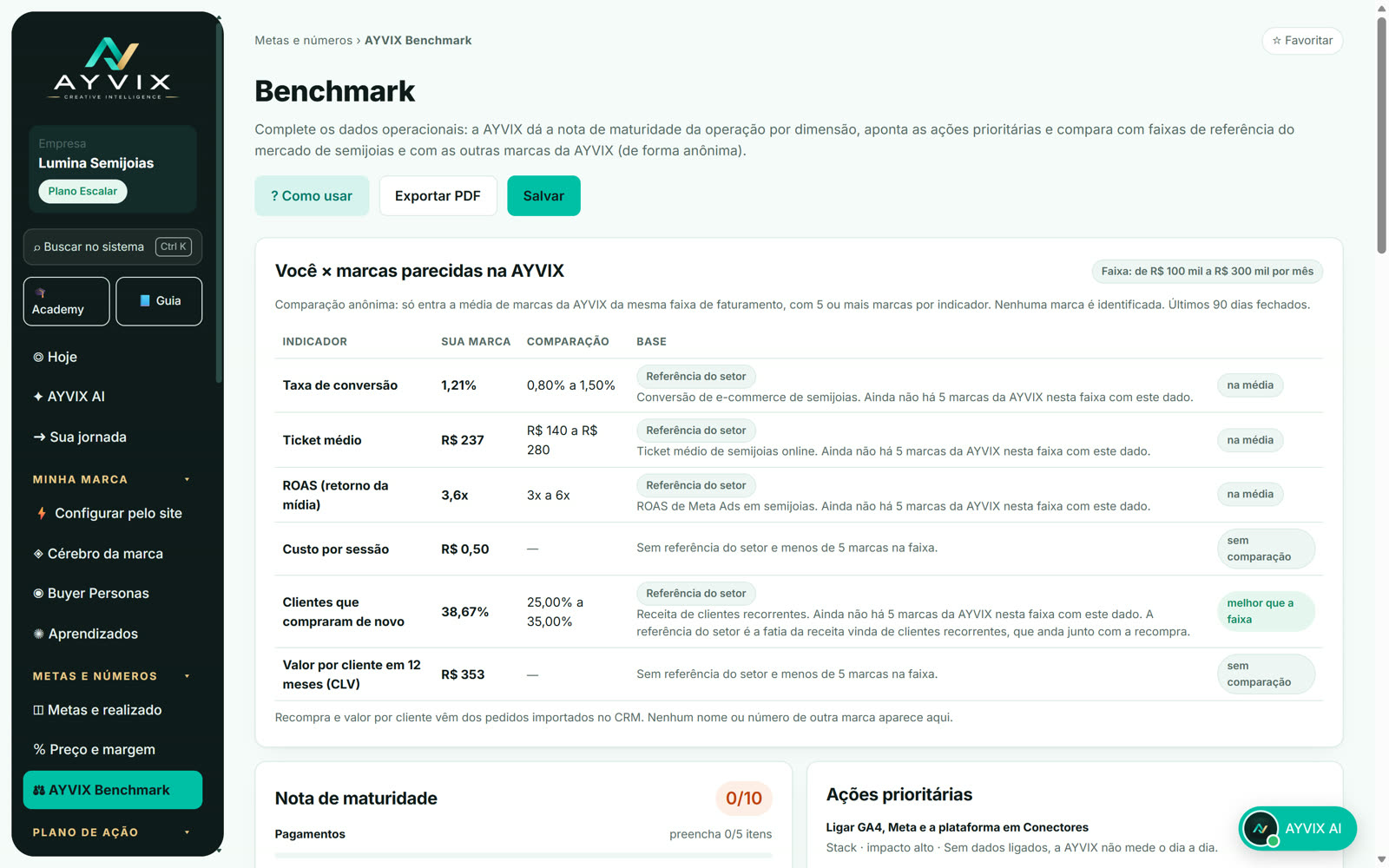
- Inside Commerce, Benchmark e outras telas, com o botão "+ Tarefa". Veja na aula O raio-x da operação.
O mês dividido em 4 semanas (com peso)
O Planejamento de Ações resolve um erro clássico: jogar toda a força numa semana e deixar as outras vazias.
Você distribui o peso de cada semana na meta (a soma dá 100%) e a tela calcula o faturamento esperado da semana, separado em aquisição (clientes novas) e retenção (quem já comprou). Para cada semana, escolhe a ação (cupom, frete grátis, compre 2 leve 3, embalagem de presente, cashback de recompra…), o gatilho e os canais (tráfego pago, e-mail, WhatsApp, grupos VIP, revendedoras…). Ou clica em "Sugerir com AYVIX" e revisa.
A tela ainda mostra a saúde do plano, com cinco regras simples:
- nenhuma semana acima de 35% da meta;
- toda semana com ação de aquisição e de CRM;
- clientes recorrentes trabalhadas por e-mail, WhatsApp ou Grupo VIP;
- nenhum gatilho repetido 3 vezes;
- semana 4 com 30% ou mais.
Reunião que vira tarefa
A reunião deixa de ser o lugar onde a ideia morre. Informe data e hora, envie o arquivo da ata (PDF, DOCX ou TXT) ou cole a transcrição do Meet ou do Zoom e clique em Analisar. A AYVIX devolve resumo, decisões e tarefas sugeridas. Você revisa e manda para o Quadro só as que quiser.
O antes × depois de cada ação
Aqui está o que separa um plano de uma lista: medir. Quando uma ação do plano é concluída, a AYVIX compara a receita média por dia dos 14 dias antes com a dos 14 dias depois, e mostra também como andaram a conversão e o ticket.
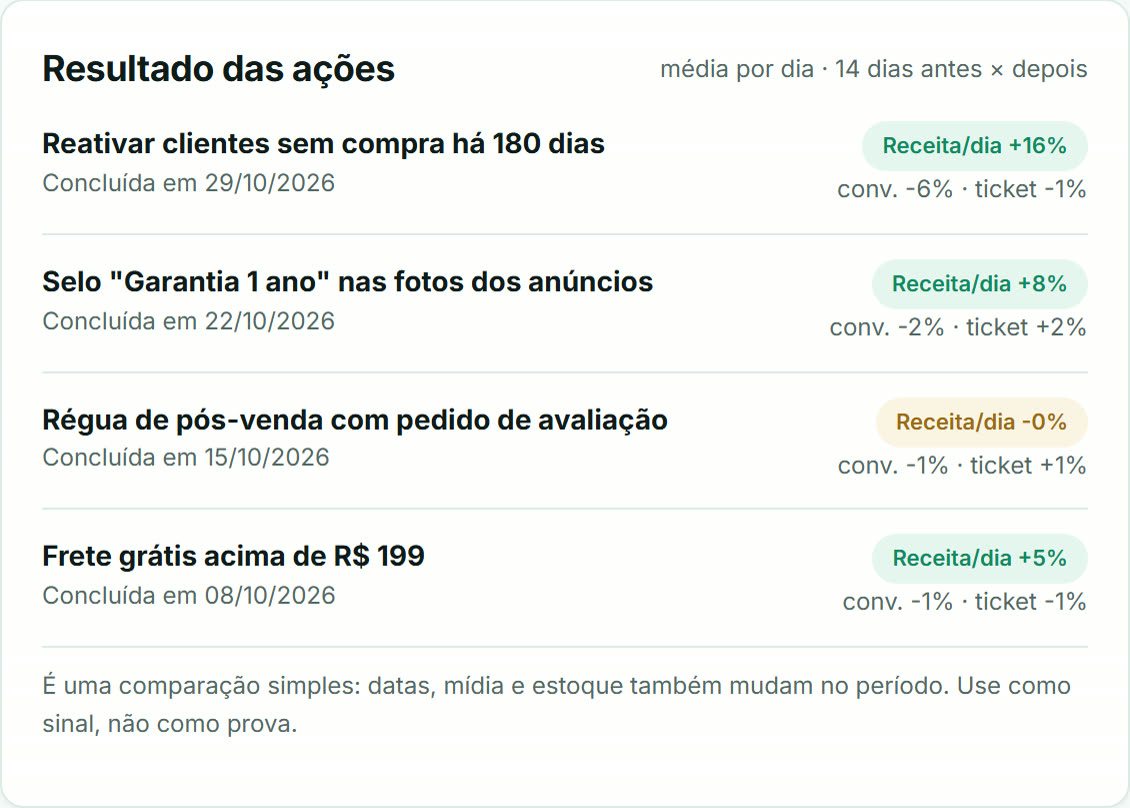
A própria tela avisa: é uma comparação simples. Datas, mídia e estoque também mudam no período. Use como sinal, não como prova. Esses resultados alimentam a tela Aprendizados, onde viram regras que a IA passa a seguir.
Passo a passo na prática
- Na tela Hoje, clique em "Gerar plano de ações" e leia o que a IA criou.
- No Quadro de Tarefas, confirme responsável e prazo de cada P1 e P2.
- No Planejamento, distribua o peso das 4 semanas e confira a saúde do plano.
- Se houver data forte no mês, monte as ações no Criador e gere as tarefas com o grupo da campanha.
- Durante a semana, cada pessoa atualiza o status no Kanban.
- Na sexta, conclua o que terminou e, nas semanas seguintes, acompanhe o antes × depois.
O plano de ações já vem no plano Começar, junto da tela Hoje e das metas.